

はじめまして、Sho_yateki(しょーやてき)と申します。
名古屋・関西を中心に、アニソン原曲からベースミュージックまで、幅広くDJとVJをしています。
今回はResolumeの「Threshold(スレッショルド)」というエフェクトを用いて、汎用素材からトランジション素材を作る方法を紹介します。
ここでは2つの動画素材を、別の白黒動画素材を使ってマスク合成しながら切り替えていくことを「トランジション」、これに用いる白黒動画素材を「トランジション素材」と表現します。
- トランジションの方法がマンネリ化している
- トランジション素材のレパートリーを増やしたい
こういった方にはピッタリの内容ですので、最後までご覧いただければ幸いです。
また、この記事では、Resolumeのレイヤーマスク機能を用います。
最初の章でも軽く説明しますが、詳しく知りたい方は次の記事を参照してください。
なお、本記事内の動画や画像に出てくるResolumeは言語設定を「Japanese」にしています。
マスク合成の基本知識
まずはマスク合成の基本的な仕組みについて見ていきましょう。
実際のResolumeの画面を見ながら解説していきます。
マスク合成に使用する素材
マスク合成には次ような白黒動画素材を用います。
[白黒動画素材の動画(gifとか)]
そして実際に白黒素材をコンポジションに組み込んだのが次の動画です。
一番上のレイヤーに登録された白黒素材が選択されているので、プレビューモニターに表示されています。
レイヤーマスクを適用する
次の動画では、一番上のレイヤーのレイヤーマスク機能をオンにし、一つ下のレイヤーを白黒素材でマスクすることによって、マスク合成をが行われています。
二段目の動画素材が、一段目の白黒素材の白い領域に合わせて抜かれていることがわかります。
この機能を利用して、2つの動画素材を切り替えるのが本記事でのトランジションです。
Thresholdを使ってトランジション素材を作る
ここまでは白黒素材でマスク合成をする方法をおさらいしました。
次は本題の、Thresholdを用いたトランジションの方法を解説します。
Thresholdとは
Thresholdとは、端的にいうと、指定したしきい値(threshold)で色を二つに分けるエフェクトです。
本記事ではトランジションの解説に必要なThresholdの使い方については適宜紹介します。
Threshold自体のより詳しい解説が見たい方は、次の記事を参照してください。
次はトランジションの方法について、順を追って解説します。
クリップにThresholdのエフェクトを適用する
まず、汎用素材のクリップにThresholdのエフェクトを適用します。
エフェクト一覧の「Threshold」を使用する汎用素材のクリップにドラッグ&ドロップします。
実際にエフェクト適用したのが次の動画です。
元の汎用素材は、全体がボヤっとした灰色っぽい素材です。
この素材にThresholdを適用すると、くっきりと白と黒の2色のみになりました。
これで汎用素材がマスク合成のできる素材となりました。
エンベロープを使う
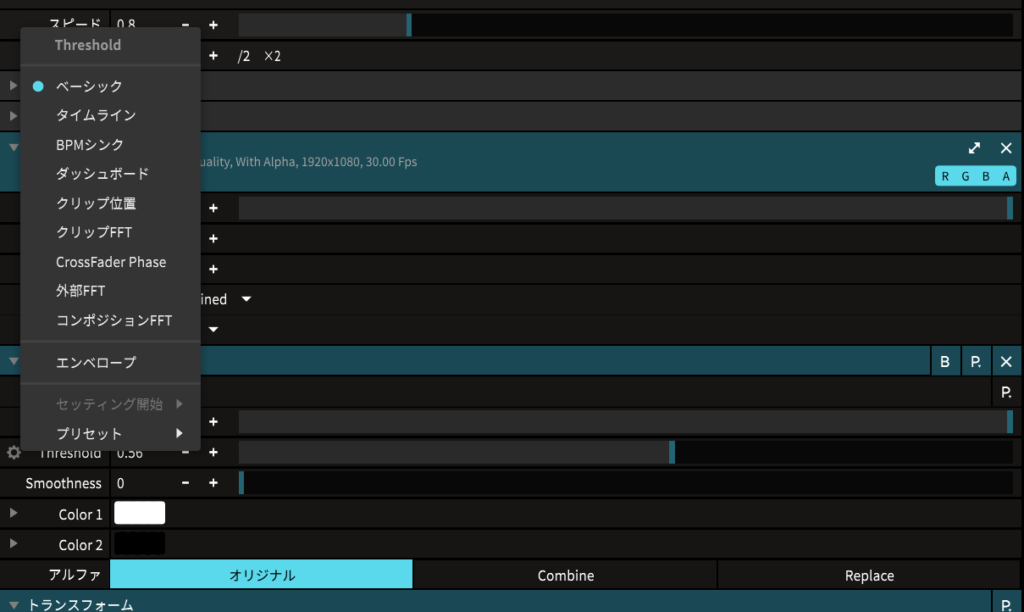
次に、Thresholdのエフェクト内の”Threshold(しきい値)”のパラメータに対してエンベロープをかけます。
Thresholdを適用したクリップの設定画面で、Thresholdの欄の”Threshold”の項目の左の歯車マークをクリックします。
そして出てきたメニューの[エンベロープ]をクリックします。
すると、次の画像のグラフが表示されます。
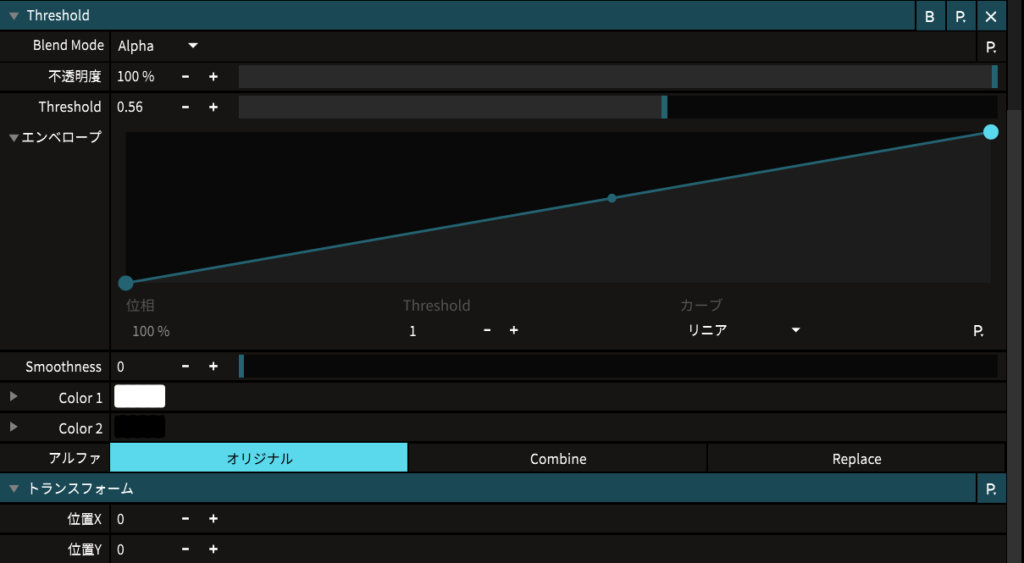
デフォルトでは「ベーシック」になっているため「タイムライン」の項目をクリックすると
以下のようにエンベロープのグラフを動く点が現れます。
※ベーシックだとモジュレーションの動きがありません。
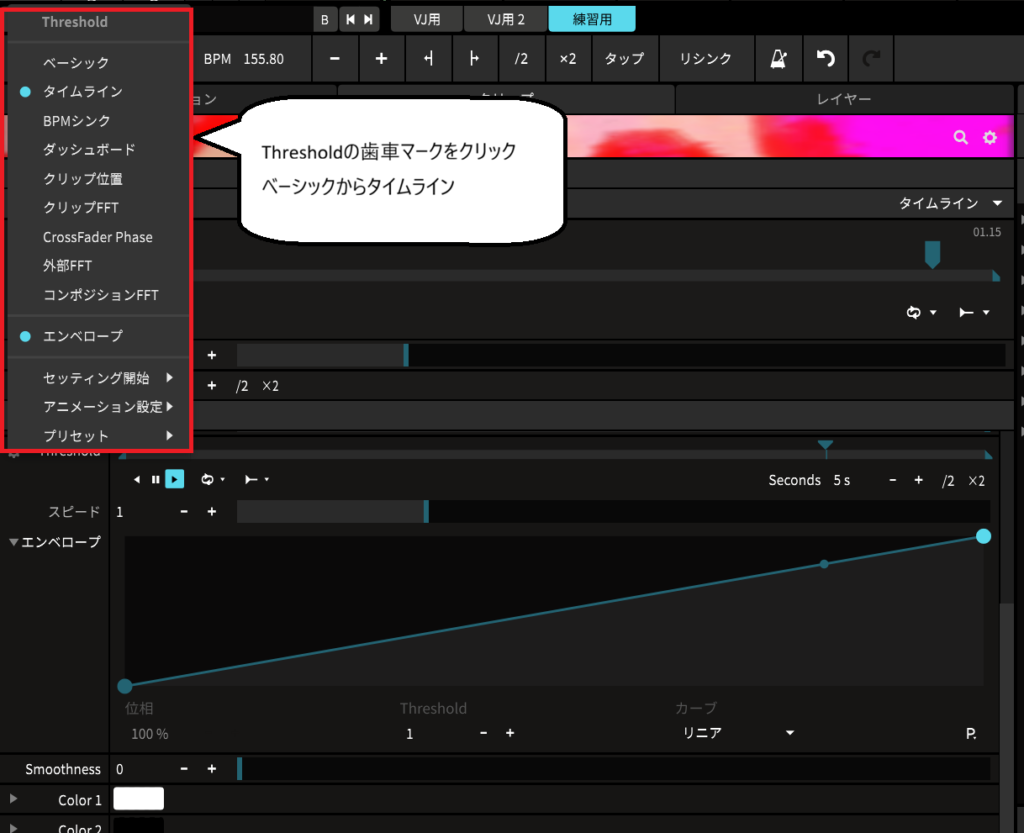
一連の動作を動画にすると以下のようになります。
赤の動画素材から青の動画素材に移行しているのがわかりますね。
モジュレーションの設定
しかし先程の動画では赤→青に切り替わったと思えば
突如元の赤の動画に戻ってしまいます。
そこで下の画像のアイコンをクリックするとデフォルトでは「Loop」になっています。
「Loop」から「Play Once & Hold」に切り替えると
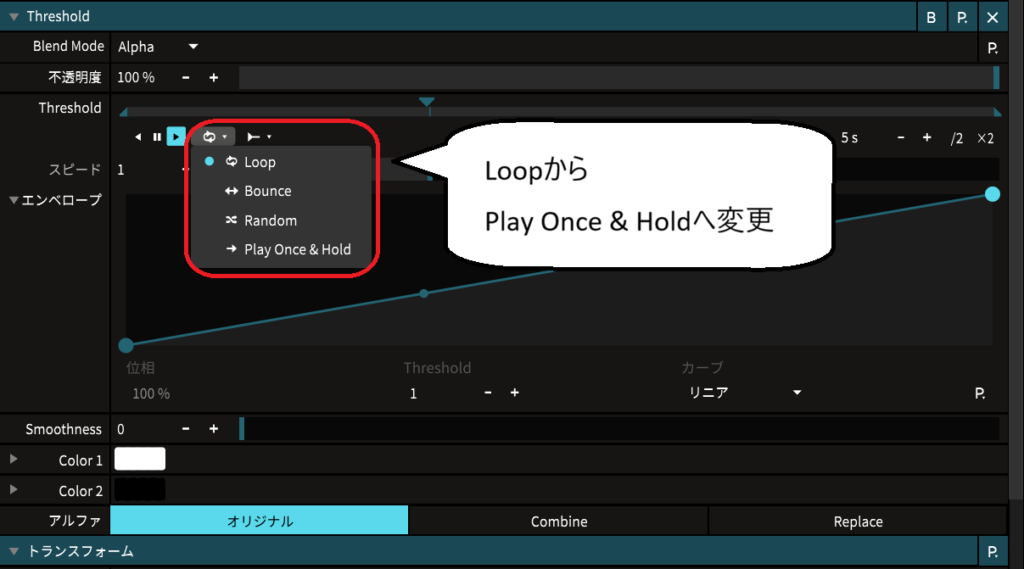
マスク用素材がループされることなくエンベロープの右端でストップします。
あとはモジュレーションの時間軸の動き方を「BPMシンク」にしたり
エンベロープの形状をいじると色々面白いと思います。
最後に
ありがとうございました。
今回はResolume搭載のThresholdというエフェクトを使って新たにマスク用素材を作り出す方法の解説をしました。
説明不足でわかりにくい部分もあったかと思います。
質問などはコメントやDMにて受け付けてます。



コメントを残す